Вести облік витрат, вписуючи кожну каву й кожен похід до «Сільпо» вручну, витримують одиниці. Пропустили кілька днів — і вже не хочеться відновлювати двадцять покупок з пам’яті. Простіше інакше: завантажити виписку ПриватБанку чи Монобанку і зробити облік витрат з виписки. Банк уже зберіг дату, суму й назву магазину для кожної операції карткою. Лишається дістати файл і відкрити його в застосунку, який уміє його прочитати.
Нижче — як отримати виписку в Приват24, Монобанку, Ощад 24/7, Райффайзені та А-Банку, що з нею робити далі і що все одно доведеться вносити руками.
Чому ручне введення витрат не працює
Справа не в силі волі. Ручний облік ламається з цілком передбачуваних причин:
- Усе тримається на пам’яті. Покупок карткою за місяць десятки, і досить забути кілька, щоб підсумки «попливли».
- Один пропущений вечір перетворюється на борг. А борг — на привід усе закинути.
- Ви дублюєте роботу банку. Кожна оплата карткою вже є у виписці з точною сумою.
На тих самих причинах спотикається і таблиця, яку заповнюють вручну. Де Excel усе ж виграє, ми розібрали в порівнянні таблиці витрат в Excel і застосунку.
З випискою завдання змінюється: замість записувати кожну покупку, ви раз на тиждень чи раз на місяць переглядаєте готовий список. Чесно про компроміс: автоматичного підтягування операцій тут немає, файл доведеться завантажувати самому. Натомість ніхто не отримує ваш пароль від банку, а дані беруться з офіційного документа банку.
Які виписки читає MoneyFlux
| Банк |
Формат виписки |
| ПриватБанк |
CSV |
| Монобанк |
CSV |
| Ощадбанк |
PDF |
| Райффайзен Банк |
PDF |
| А-Банк |
PDF |
| Будь-який банк |
OFX, QFX, QBO |
| Застосунок Saldo |
CSV-експорт |
Обирати банк чи формат не потрібно: MoneyFlux визначає джерело за вмістом файлу. Повний перелік є на сторінці імпорту банківських виписок. MoneyFlux не пов’язаний із жодним із цих банків, він лише читає файли, які банк вам видає. Якщо ви ще обираєте застосунок, порівняйте, які застосунки для обліку витрат працюють з випискою і з API Монобанку.
Як завантажити виписку ПриватБанку з Приват24
Інтерфейс Приват24 час від часу змінюється, тому орієнтуйтеся на зміст кроків, а не на точні назви кнопок:
- Відкрийте Приват24 у застосунку або у веб-версії. Із вивантаженням файлів часто зручніше працювати на комп’ютері.
- Оберіть картку і знайдіть розділ «Виписка» або історію операцій за карткою.
- Вкажіть період. Якщо банк не дає обрати довгий проміжок, вивантажте кілька файлів по місяцю — дублікати MoneyFlux пропустить.
- Збережіть виписку у форматі CSV і перенесіть файл на iPhone (через «Файли», iCloud Drive чи AirDrop).
Якщо потрібного пункту не знайшли, напишіть у чат підтримки ПриватБанку: там підкажуть, де саме у вашій версії формується виписка.
Виписка Монобанку у CSV: де її знайти
У Монобанку виписку за карткою формують прямо в застосунку:
- Відкрийте застосунок і оберіть картку (гривневу, валютну чи «білу» — кожна має свою виписку).
- Знайдіть пункт «Виписка» у меню картки.
- Оберіть період і формат CSV.
- Збережіть файл у «Файли» або відкрийте його одразу в MoneyFlux через меню «Поширити».
Розташування пункту в різних версіях застосунку може відрізнятися. Якщо його не видно, пошукайте «виписка» в довідці Монобанку або запитайте в чаті підтримки. Виписки, які формує бізнес-кабінет для ФОП, — це окрема історія; для особистого обліку беріть виписку саме за своєю карткою.
Ощад 24/7, Райффайзен і А-Банк: виписка у PDF
Ці три банки MoneyFlux читає з PDF-виписок. Загальний принцип однаковий:
- Ощад 24/7: у застосунку чи веб-версії оберіть картку, перейдіть до виписки або історії операцій, задайте період і збережіть PDF.
- Райффайзен: у застосунку банку відкрийте рахунок або картку, сформуйте виписку за потрібний період і збережіть PDF. Цей формат містить ще й категорію банку, яку MoneyFlux відділяє від опису операції.
- А-Банк: у застосунку відкрийте картку, знайдіть виписку, оберіть період і збережіть PDF-файл.
Меню цих банків теж змінюються, тож якщо не знаходите потрібний пункт, шукайте слова «Виписка», «Історія операцій» або «Довідки» і за потреби звертайтеся в підтримку. Якщо PDF захищено паролем, MoneyFlux прямо про це скаже: зніміть пароль у переглядачі PDF і спробуйте ще раз.
Як імпортувати виписку в MoneyFlux
- Натисніть «Імпорт» на екрані «Огляд». Також імпорт можна почати з порожньої «Аналітики», зі сторінки банківської картки або з порожнього списку операцій.
- Оберіть файл виписки. Банк і формат застосунок визначить сам.
- Оберіть картку, якщо у виписці їх кілька. Після першої кнопка «Імпортувати наступну картку» поверне вас до решти без повторного завантаження файлу.
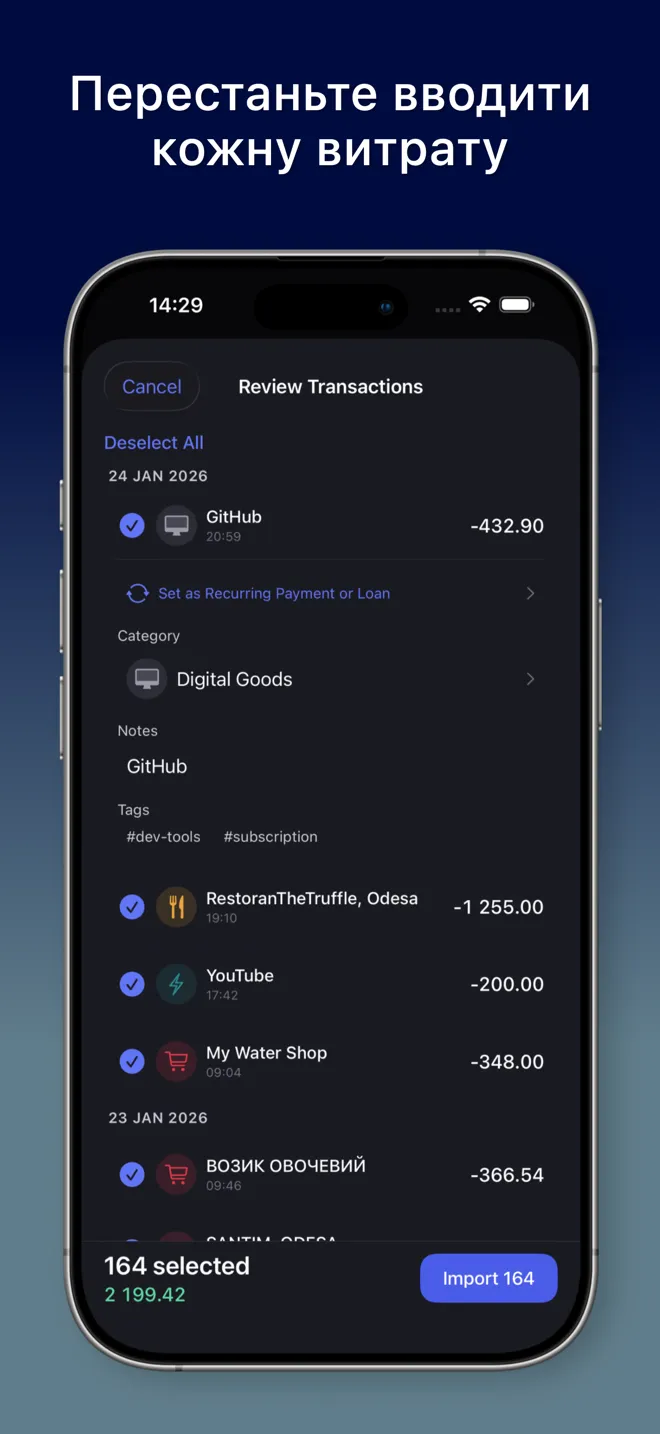
- Перегляньте рядки. Усі вони вже позначені. Змініть категорію, додайте нотатку чи теги або зніміть позначку з того, що не потрібно.
- Підтвердьте. Лише тепер операції записуються. Підсумок покаже, скільки імпортовано, скільки пропущено і які категорії найбільші.
Типові проблеми з файлами виписок
Більшість імпортів проходить без пригод, але кілька ситуацій трапляються регулярно:
- PDF захищений паролем. Деякі банки ставлять пароль на виписку, надіслану поштою. MoneyFlux не вгадуватиме його, а прямо скаже, що файл захищено. Відкрийте PDF, збережіть копію без пароля і імпортуйте її.
- Старі CSV у кодуванні Windows-1251. Кирилиця в таких файлах в інших програмах перетворюється на «кракозябри». MoneyFlux спершу читає файл як UTF-8, а якщо не виходить — як Windows-1251, тож назви магазинів лишаються читабельними.
- Кілька карток в одному файлі. Застосунок запропонує обрати картку, а після імпорту — перейти до наступної, не відкриваючи файл заново.
- Розпізнано не всі рядки. Екран перегляду покаже, скільки рядків прочитано, а скільки пропущено. Якщо цифри не сходяться з випискою, краще перевірити файл одразу.
Якщо ви живете за кордоном
Багато хто після переїзду має одразу дві фінансові системи: українські картки й рахунок у місцевому банку. MoneyFlux розрахований саме на таке. Українські виписки імпортуються як зазвичай, а з іноземного банку зазвичай можна вивантажити файл OFX, QFX чи QBO — його часто називають «Download for Quicken» або «QuickBooks». Для Scotiabank у Канаді підходить і PDF-виписка.
Суми в різних валютах MoneyFlux показує окремо й не конвертує: гривні залишаються гривнями, канадські долари — канадськими доларами. Так ви бачите реальні цифри з виписок, а не перераховані за курсом, який хтось обрав за вас.
Що відбувається на екрані перегляду
Саме тут видно різницю між «завантажили 300 рядків абияк» і нормальним обліком.
Категорії за кодом MCC
Кожна оплата карткою має MCC — код категорії продавця, який присвоює платіжна система. MoneyFlux перетворює ці коди на свої 25 категорій витрат: супермаркет потрапляє в продукти, АЗС — у пальне, і вам не треба нічого виправляти. Будь-яку категорію все одно можна змінити.
Теги з назви продавця
Bolt отримує теги #taxi і #ride, «Сільпо» — #groceries і #supermarket, WOG — #fuel і #car. Назви міст з опису операції теж стають тегами. Потім легко порахувати, наприклад, скільки коштувала поїздка в інше місто.
Дублікати не потрапляють двічі
Ніхто не вивантажує виписки ідеально рівними місяцями. Сьогодні ви взяли «останні 30 днів», за тиждень — «поточний місяць». MoneyFlux порівнює дату, суму й опис з уже збереженими операціями, позначає можливі дублікати і пропускає їх під час запису. Повернення коштів за покупку дублікатом не вважається.
Регулярні платежі прив’язуються самі
Якщо ви ведете підписки в MoneyFlux, рядок з назвою відомого сервісу (скажімо, Netflix чи YouTube Premium) отримає позначку збігу і прив’яжеться до цього регулярного платежу. Нову підписку можна позначити прямо під час перегляду, і наступні виписки прив’язуватимуть її автоматично. Детальніше — у статті про те, як відстежувати підписки й регулярні платежі.
Чесно про те, що не вдалося прочитати
Екран перегляду показує, скільки рядків файлу прочитано і скільки пропущено. Якщо виписка розпізналася не повністю, ви про це дізнаєтеся одразу, а не через місяць.
Куди потрапляє файл виписки
Виписка — дуже особисті дані, тож питання цілком доречне. У MoneyFlux виписка читається на вашому телефоні, сам файл нікуди не завантажується — ні нам, ні комусь іще. Операції синхронізуються з вашим власним приватним iCloud, де їх можете прочитати лише ви, тому iPhone та iPad показують одне й те саме. Реєстрації немає, пароль від банку не потрібен. Без реклами й трекерів.
Ще одна деталь: імпорт встановлює баланс картки за кінцевим залишком у виписці, тож рахунок у MoneyFlux збігається з банківським на дату виписки.
Що доведеться вносити вручну
Виписка покриває все, що пройшло через картку банку з підтримуваним форматом. Поза нею лишаються:
- Готівка. Витрата готівкою — це два поля: сума і категорія. Решта необов’язкова.
- Картки банків без підтримуваного формату. Їх поки що доведеться вести вручну.
- Контекст. З ким була вечеря чи що було подарунком — для цього є нотатки й теги на екрані перегляду.
Для оплат Apple Pay у магазинах на iPhone є безкоштовний проміжний варіант: автоматизація в «Швидких командах» записує покупку одразу після оплати. Як це налаштувати — у статті про автоматичний облік Apple Pay через швидкі команди. Працює лише для безконтактних оплат у магазинах, не для онлайн-покупок, тож щомісячна виписка лишається повним записом.
Спробуйте в MoneyFlux: завантажте виписку за минулий місяць із Приват24 чи Монобанку, натисніть «Імпорт» на екрані «Огляд» і перегляньте рядки до збереження. Перший імпорт безкоштовний.
Як зробити це звичкою
Найкраще працює короткий щомісячний ритуал замість щоденних записів:
- Раз на місяць (або щотижня, якщо хочете тримати руку на пульсі) вивантажте виписку з кожної картки.
- Імпортуйте їх одну за одною. Періоди можуть перетинатися — дублікати пропускаються.
- Додайте витрати готівкою.
- Відкрийте «Аналітику» і подивіться на місяць.
Останній крок і є сенсом усього: коли в застосунку повний місяць реальних операцій, видно, які категорії й магазини забрали найбільше. Про це — окрема стаття про те, куди зникають гроші щомісяця. А всі можливості імпорту зібрані в розділі «Імпорт виписок» на сторінці можливостей.