

Витрати
Куди зникають гроші щомісяця і як нарешті зрозуміти, куди вони йдуть
Зарплата прийшла, а до двадцятого на картці знову порожньо. Пояснюємо, як простежити, куди пішли гроші, спираючись на власні операції, а не на відчуття.
Інструкції
Прикладаєте телефон до терміналу й одразу забуваєте про покупку. Автоматизація «Швидких команд» може записати її в облік за кілька секунд — якщо один раз налаштувати її для кожної картки.
Найлегше забути саме оплати карткою. Прикласти iPhone до терміналу — секунда, а ввечері вже ніхто не згадає про каву, аптеку й паркування. Автоматичний облік витрат на iPhone можна налаштувати через «Швидкі команди»: автоматизація з тригером Wallet записує покупку в застосунок для обліку за кілька секунд після оплати, нічого не відкриваючи.
Нижче — покрокове налаштування на прикладі дії «Записати безконтактну покупку» з MoneyFlux і обмеження, з якими стикається будь-який облік через Wallet. Обмеження важливіші за саме налаштування, тож прочитайте їх, перш ніж покладатися на автоматизацію.
Починаючи з iOS 17, у «Швидких командах» є особиста автоматизація, яка спрацьовує, коли ви платите карткою з Apple Wallet. У свіжих версіях iOS тригер називається Wallet, у деяких версіях та інструкціях — «Транзакція». Це той самий тригер.
Коли автоматизація спрацьовує, вона отримує кілька значень у «Вхідних даних команди»:
Більше нічого. Ні дати, ні коду валюти, ні категорії. Під час налаштування тригер можна обмежити категоріями продавців, але саму категорію в дію він не передає.
Застосунки для обліку не мають доступу до транзакцій Wallet. Автоматизація — це місток: ви створюєте її у «Швидких командах», вони отримують дані оплати, а застосунок лише надає дію, яка їх зберігає. Тому й автоматизації — окремо на кожну картку: картку ви вибираєте у «Швидких командах», там само вказуєте й рахунок.
Якщо ви тільки починаєте з MoneyFlux, спершу додайте картки як рахунки. Про те, як облік Apple Pay поєднується з рештою, — у розділі про покупки Apple Pay на сторінці можливостей.
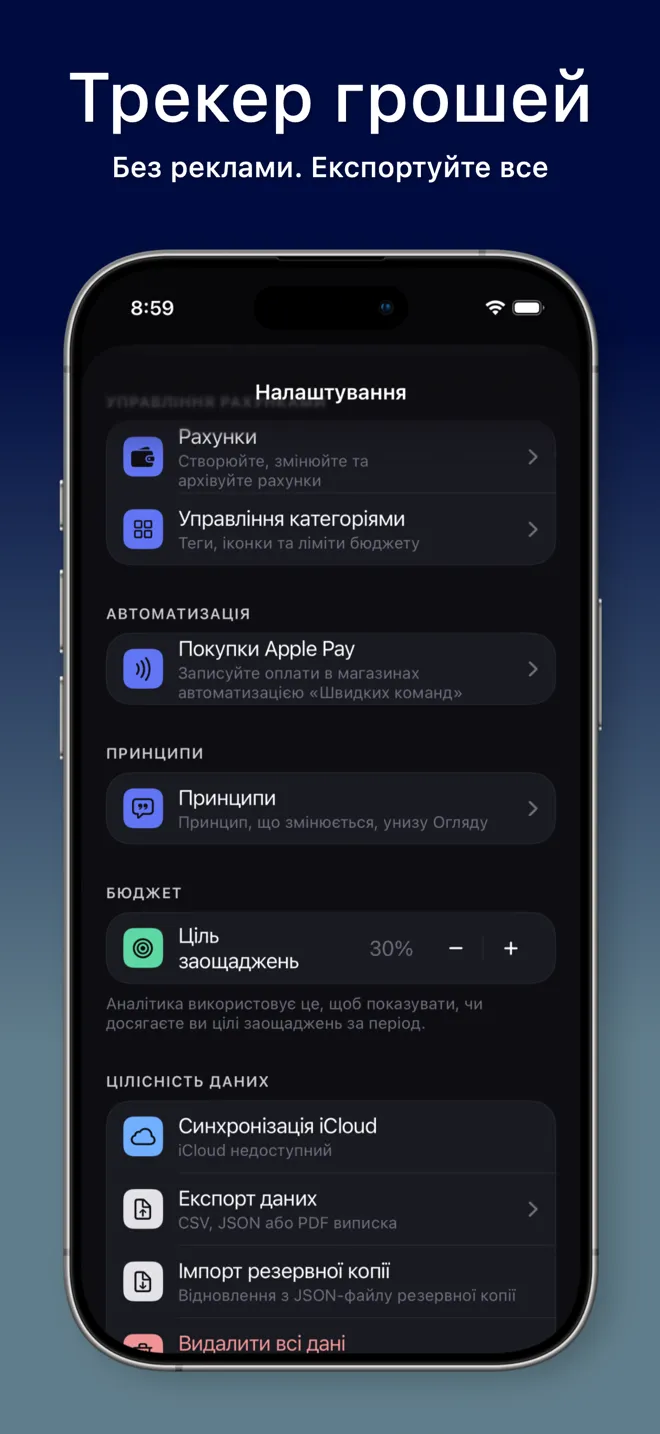
У MoneyFlux відкрийте Налаштування → Покупки Apple Pay. Там ті самі кроки, що й нижче, і кнопка Відкрити «Швидкі команди». Назви пунктів можуть трохи відрізнятися між версіями iOS; кроки нижче відповідають iOS 26.
Якщо автоматизація питає дозволу перед запуском, iOS показує сповіщення замість того, щоб виконати її. Пропустили сповіщення — покупка не записалася. «Запускати одразу» дає їй спрацювати у фоні, поки телефон уже в кишені.
Лише автоматизація знає, якою карткою ви платили і до якого рахунку вона належить. Wallet передає тільки назву картки, а дві картки можуть називатися однаково, тож MoneyFlux не вгадує. Кожна автоматизація сама називає свій рахунок, і покупка потрапляє туди, куди ви вказали. Налаштування трохи довше, зате жодних правил, яких ви не бачили.
Якщо набридло щоразу обирати категорію, її можна задати заздалегідь. У кроці 2 позначте лише одну категорію (скажімо, продукти) замість усіх, а в кроці 5 задайте відповідну категорію MoneyFlux у полі «Категорія». Потім зробіть ще одну автоматизацію для тієї ж картки з іншою категорією. Автоматизацій більше, зате покупки приходять уже розкладеними. Якщо ж запитання з’явиться і ви його пропустите, покупка збережеться в «Іншому».
За кілька секунд після оплати:
У Налаштування → Покупки Apple Pay можна вибрати рахунок за замовчуванням. Він потрібен лише автоматизації, де поле «Рахунок» лишилося порожнім. Покупка потрапить туди з тегом #checkaccount, а MoneyFlux запитає, куди її віднести. Відповісте — перенесе; пропустите — знайдете пізніше за тегом. Якщо немає ні рахунку в автоматизації, ні рахунку за замовчуванням, нічого не збережеться, і застосунок пояснить чому.
Вони випливають із того, як працює тригер Wallet, а не з конкретного застосунку. З ними стикається будь-який облік через цю автоматизацію.
| Ситуація | Що відбувається |
|---|---|
| Оплата Apple Pay у магазині | Записується |
| Apple Pay онлайн або в застосунку | Не спрацьовує — додайте вручну або з виписки |
| Пластикова картка, реквізити на сайті, готівка, переказ на картку | Не спрацьовує |
| Банк надсилає транзакцію в Wallet із запізненням | Оплата може не записатися |
| Термінал відхилив оплату | Може записатися — видаліть, якщо платіж не пройшов |
| Покупка у валюті, відмінній від валюти рахунку | Не зберігається — додайте вручну, коли банк її проведе |
Тригер спрацьовує на безконтактну оплату у фізичному магазині. Apple Pay у застосунках і на сайтах його не запускає. Підписки, що списуються з картки, — теж; для них краще підходить облік підписок і регулярних платежів.
Оскільки Wallet не передає дату, датою покупки стає момент, коли спрацювала дія, — зазвичай за кілька секунд після оплати. Коду валюти теж немає, тому MoneyFlux визначає валюту з тексту суми. MoneyFlux ніколи не конвертує валюти, тож якщо ви платите гривневою карткою за кордоном у євро, а сума прийшла в євро, покупка не збережеться, щоб не записати її за неправильною сумою. Чому в MoneyFlux немає конвертації і як жити з кількома валютами, ми пояснили в статті про облік витрат у кількох валютах.
Розробники на форумах Apple з часів iOS 18 повідомляють, що тригер може не дочекатися транзакції, якщо банк передає її у Wallet із запізненням. Тоді автоматизація просто не запускається, і жоден застосунок на це не вплине.
Практичний висновок: облік Apple Pay — це зручність, яка ловить більшість щоденних покупок, а не остаточний облік.
Перш ніж звинувачувати тригер, перевірте налаштування. Найчастіше «нічого не працює» означає одне з цього:
Якщо з усім цим гаразд, а якась оплата зрідка все одно випадає, найімовірніше, це той самий випадок із запізнілим сповіщенням банку. Його закриє імпорт виписки.
Усі автоматизації живуть у «Швидких командах» на вкладці «Автоматизація». Торкніться потрібної, щоб змінити рахунок чи категорію, або вимкніть її, якщо картку закрито. У MoneyFlux при цьому нічого не видаляється: уже записані покупки лишаються на своїх рахунках із тегом #applepay.
Банківська виписка нічого не пропускає. Раз на місяць вивантажте її з банку й імпортуйте виписку в MoneyFlux — вона доповнить онлайн-покупки, пропущені оплати й усе, за що ви платили інакше.
Будьте готові до дублів: покупка, записана автоматизацією, може з’явитися ще раз із виписки. Знайдіть #applepay за потрібні дні й видаліть одну з кожної пари. Перший імпорт безкоштовний, далі імпорт входить у Premium. Сама дія для Apple Pay — безкоштовна.
Спробуйте в MoneyFlux: відкрийте Налаштування → Покупки Apple Pay, торкніться «Відкрити «Швидкі команди»» і створіть автоматизацію для картки, якою платите найчастіше. Купіть щось дрібне й перевірте, що покупка з’явилася на правильному рахунку з тегом #applepay, — і тоді додавайте решту карток.
Якщо ви здебільшого платите телефоном у магазинах — так. Десять хвилин на картку прибирають найчастішу причину, чому облік відстає: дрібні покупки, про які ввечері вже ніхто не пам’ятає. Якщо ж ви переважно купуєте онлайн, автоматизація впіймає небагато, і кращою звичкою буде щомісячний імпорт виписки. Почніть з однієї картки, якою платите найчастіше, поживіть із нею тиждень і подивіться, скільки покупок автоматизація впіймала, а скільки довелося додавати вручну. Тоді буде зрозуміло, чи варто налаштовувати решту. Більшість зрештою поєднує обидва способи — і саме так місячні цифри стають досить точними, щоб відповісти, куди зникають гроші щомісяця.
Напряму — ні. Застосунки не мають доступу до транзакцій Wallet. Підтримуваний шлях — автоматизація у «Швидких командах», яку ви створюєте самі і яка передає кожну оплату в магазині дії застосунку.
Ні. Тригер Wallet спрацьовує лише на безконтактну оплату в магазині. Покупки на сайтах і в застосунках доведеться додати вручну або підтягнути з виписки.
Тригер залежить від того, коли Wallet отримає транзакцію від банку. Якщо вона запізнюється, автоматизація може не спрацювати. Перевірте, що вибрано «Запускати одразу», а пропуски заповнюйте з виписки.
Нічого. Дія «Записати безконтактну покупку» безкоштовна. Працює на iPhone, бо на iPad немає оплати Apple Pay у магазинах.
MoneyFlux не конвертує валюти, тож покупка у валюті, відмінній від валюти рахунку, не збережеться. Додайте її вручну, коли банк проведе суму у валюті вашого рахунку.