

Витрати
Куди зникають гроші щомісяця і як нарешті зрозуміти, куди вони йдуть
Зарплата прийшла, а до двадцятого на картці знову порожньо. Пояснюємо, як простежити, куди пішли гроші, спираючись на власні операції, а не на відчуття.
Витрати
Таблиця в Excel — нормальний облік, поки ви не спробуєте вести її з телефона, біля каси, з трьома картками і двома валютами. Розбираємо, де виграє кожен варіант і як не втратити те, за що ви любите таблицю.
Питання «таблиця витрат в Excel чи застосунок» зазвичай виникає з дрібного роздратування. Ваша таблиця працює: у ній ваші категорії, формули, яким ви довіряєте, і кілька років історії. Але живе вона на ноутбуці, а платите ви з телефона. До п’ятниці в кишені набирається десяток чеків і обіцянка «розібрати все на вихідних».
Це чесне порівняння. Таблиця — хороший інструмент, і комусь вона справді підходить найкраще. Але є конкретні місця, де облік витрат в Excel ламається. Якщо розумієте, на які з них натрапляєте саме ви, вибір стає простим.
Таблиця — це порожня сітка з формулами. У цьому її сила: ніхто не вирішує за вас, які будуть категорії, колонки чи графіки.
Її досить, якщо більшість пунктів про вас:
СУММ чи SUM.Якщо це про вас — лишайте таблицю. Застосунок здебільшого змінив би лише те, де ви друкуєте.
Таблиця належить вам у прямому сенсі: це файл. Його можна скопіювати, надіслати собі на пошту, відкрити через десять років. Не потрібно, щоб якась компанія існувала, аби ваша історія збереглася, і немає акаунта, який можуть заблокувати.
Саме через цей контроль люди й лишаються з таблицями, і причина слушна. Ми ще повернемося до неї, бо цю частину варто зберегти.
Проблеми рідко у формулах. Вони в тому, як дані потрапляють у таблицю, як лишаються чистими і як витримують реальне життя: кілька карток, готівку, платежі, що повторюються, гроші в різних валютах.
Мобільний Excel чи Google Таблиці формально працюють. На практиці влучити в клітинку B482, перемкнути клавіатуру на цифри, а потім гортати до колонки з категорією, стоячи біля каси, — саме так облік і закінчується. Розрив між «витратив» і «записав» росте, і щотижневе надолужування стає щомісячним.
Застосунок для обліку витрат побудований саме навколо цієї миті. У MoneyFlux витрата — це сума і категорія, решта необов’язкова. На iPhone автоматизація в Швидких командах може ще й сама записувати оплати Apple Pay у магазині з тегом #applepay, навіть не відкриваючи застосунок. Працює лише для безконтактних оплат у магазині, не для покупок онлайн, але саме їх найчастіше й забувають.
Майже кожен банк дає завантажити виписку в CSV, PDF чи OFX. Щоб перенести її в таблицю, треба відкрити файл, виправити формат дат, видалити зайві рядки шапки, розділити суму на списання й зарахування і вручну розкласти кожного продавця по категоріях. У кожного банку свій формат, і деякі змінюють його без попередження.
MoneyFlux читає виписку на вашому телефоні й визначає формат за самим файлом: CSV ПриватБанку і Монобанку, PDF Ощадбанку, Райффайзен Банку, А-Банку і Scotiabank, OFX/QFX/QBO з будь-якого банку, а також CSV-експорт застосунку Saldo. Ви переглядаєте рядки, міняєте категорію, додаєте нотатку чи тег, пропускаєте зайве — і лише потім підтверджуєте. Сам файл нікуди не завантажується. Покроково це описано на сторінці про імпорт банківської виписки. Перший імпорт безкоштовний, далі імпорт входить у Premium.
Виписки перекриваються. Березень ви завантажили 2 квітня, а наступна виписка починається з 28 березня. У таблиці доведеться або не забути обрізати перетин, або порахувати чотири дні двічі. Умовне форматування підсвітить точні дублікати, але один зайвий пробіл в описі — і воно вже не спрацює.
Під час імпорту в MoneyFlux рядки, які вже є у ваших записах, позначаються на екрані перегляду і пропускаються, тож повторний імпорт періоду, що перекривається, нічого не задвоїть.
Таблиця дізнається про підписку лише після того, як гроші вже списали. Можна завести окремий аркуш «регулярні», але він не нагадає за три дні до продовження Netflix і не помітить, що наступного тижня річна оплата домену.
У MoneyFlux розділ Зобов’язання (Premium) тримає підписки й регулярні платежі в одному списку з місячною і річною сумою, показує банер за три дні до списання і сам прив’язує до платежу відповідні рядки з імпортованих виписок. Якщо це ваш головний біль, детальніше — у статті як відстежувати підписки і регулярні платежі.
Тут таблиця тихо бреше. У вас гривнева картка, доларова готівка і, можливо, рахунок у Канаді чи Польщі. Щоб отримати одну суму, ви додаєте клітинку з курсом. Курс — на день, коли ви його вписали. За пів року ваш «підсумок» тримається на числі, яке ніхто не перевіряв.
MoneyFlux підтримує UAH, USD, EUR, CAD, GBP, CHF, PLN і RON і рахує підсумки окремо для кожної валюти. Курсів у ньому немає взагалі, свідомо, тож він ніколи не покаже спільну суму за курсом, який сам вигадав. Чому так — у статті про облік витрат у кількох валютах.
| Таблиця Excel | MoneyFlux | |
|---|---|---|
| Записати покупку з телефона | Можна, але повільно | Сума і категорія; оплати Apple Pay можуть записуватися самі |
| Імпорт банківської виписки | Ручне чищення під кожен банк | Формат визначається за файлом, перегляд перед збереженням (перший імпорт безкоштовний, далі Premium) |
| Дублікати | Стежите самі | Позначаються і пропускаються під час імпорту |
| Регулярні платежі й нагадування | Окремий аркуш, без нагадувань | Зобов’язання з банером за 3 дні (Premium) |
| Кілька валют | Одна клітинка з курсом, що швидко застаріває | Підсумки окремо для кожної валюти, без конвертації |
| Власні формули і зведені таблиці | Без обмежень | Готові звіти; для свого аналізу — експорт у CSV |
| Реєстрація | Немає | Немає |
| Де зберігаються дані | Файл, який контролюєте ви | Ваш телефон і ваш власний приватний iCloud |
| Як вивантажити дані | Це вже файл | CSV, PDF-виписка і JSON-копія (Premium, лишається назавжди після підписки) |
| Ціна | Безкоштовно, якщо програма вже є | Основне безкоштовно; Premium — підписка |
Це не турнірна таблиця. Якщо ліва колонка вже працює для вас — вона працює.
Спитайте, чому людина досі веде таблицю, і рідко почуєте «обожнюю ВПР». Почуєте дві речі.
Справедливо. Багато фінансових застосунків починають з пошти, пароля і прохання підключити банк. У MoneyFlux реєстрації немає взагалі. До банку він теж не підключається: ви обираєте файл виписки, який уже завантажили, і він читається на телефоні. Записи синхронізуються у ваш власний приватний iCloud, де їх можете прочитати тільки ви. Без реклами. Без трекерів. Без реєстрації.
Із застосунку може піти дві речі, і обидві ви погоджуєте самі: квитанція підписки, якщо купите Premium, і зведення підсумків екрана, якщо ввімкнете необов’язкового ШІ-помічника, який за замовчуванням вимкнений. Це весь список. Подробиці — у розділі про приватність і синхронізацію.
Це сильніший аргумент, і чесна відповідь на нього одна — кнопка експорту. У MoneyFlux в Налаштуваннях є екран експорту даних:
Експорт входить у Premium, і хто хоч раз оформив підписку, зберігає його назавжди, навіть якщо перестане платити. Відновлення з JSON-копії завжди безкоштовне, тож зроблену копію завжди можна завантажити назад.
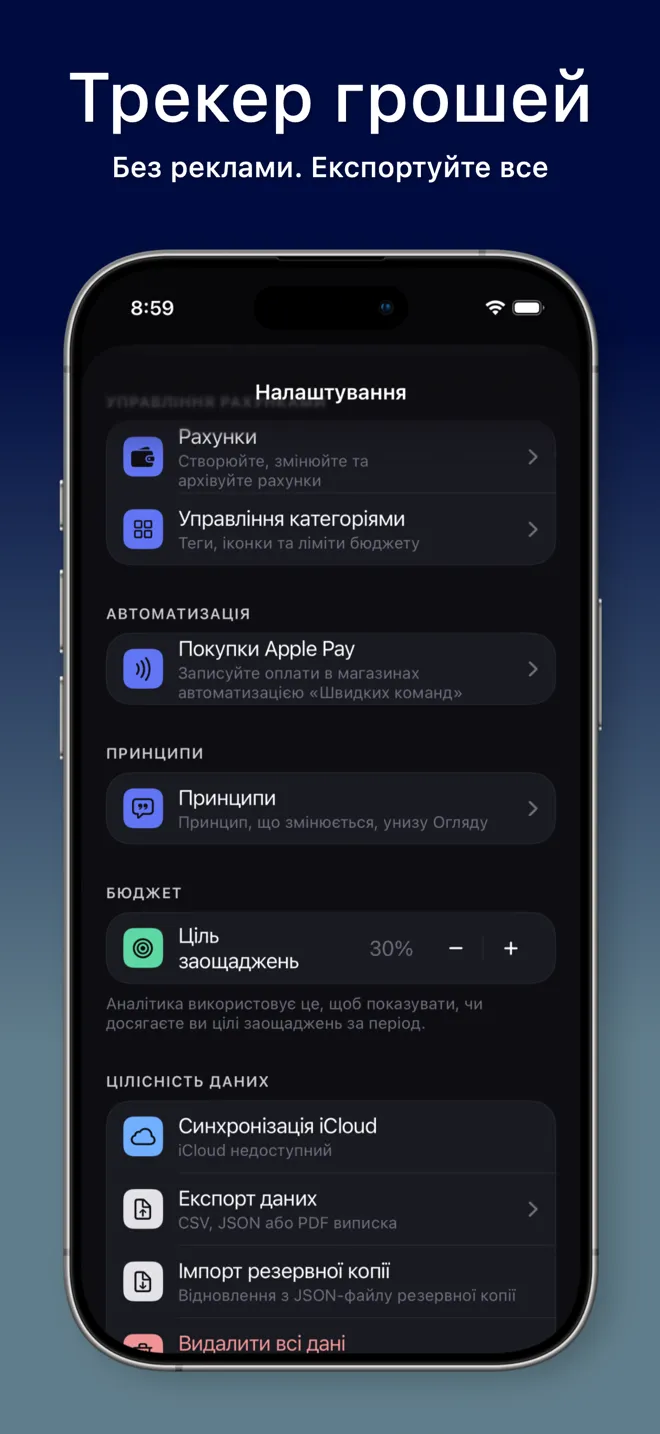
Спробуйте в MoneyFlux: тиждень записуйте витрати з телефона, потім відкрийте в Налаштуваннях експорт даних і відкрийте CSV з операціями у своїй таблиці. Якщо колонки вас влаштовують — контроль над даними лишився, а ручне введення зникло.
Так, і для любителів таблиць це часто найкращий варіант. Нехай застосунок бере на себе те, що таблиці даються погано: записи на ходу, імпорт виписок, дублікати, нагадування. А раз на місяць ви переносите CSV у таблицю для аналізу, який жоден застосунок не зробить так, як хочете ви.
Робочий ритм може бути таким:
Таблиця перестає бути місцем, де помирає облік, і стає місцем, де ви про нього думаєте.
Чесно дайте відповідь:
Якщо досі не певні, починайте з того, що болить. Якщо це «не розумію, куди поділися гроші минулого місяця», то стаття про те, куди зникають гроші щомісяця, буде кращим першим кроком, ніж вибір інструмента.
Щоб бути чесними щодо таблиці:
Якщо щось із цього для вас критично — лишайтеся з таблицею, і без жодних докорів сумління. А якщо головна проблема завжди була в тому, що таблиця працює лише на ноутбуці, — саме це застосунок і виправляє.
Універсальної відповіді немає. Excel підходить тим, хто вносить усе за комп’ютером в одній валюті й любить будувати власні звіти. Застосунок — тим, хто платить із телефона, має кілька карток чи валют і хоче, щоб імпорт і нагадування працювали самі.
У MoneyFlux можна. Експорт створює CSV-файли з операціями, рахунками, капіталом, позиціями та зобов’язаннями, які відкриваються в Excel, Numbers чи Google Таблицях. Експорт входить у Premium, і хто хоч раз оформив підписку, зберігає його назавжди.
Ні. Ні реєстрації, ні пошти. Записи синхронізуються у ваш власний приватний iCloud, де їх можете прочитати тільки ви.
Напряму — ні. MoneyFlux імпортує банківські виписки (CSV ПриватБанку і Монобанку, кілька PDF-форматів, OFX/QFX/QBO з будь-якого банку), а не довільні таблиці. Відновлення з JSON-копії MoneyFlux завжди безкоштовне.
Ні, і це свідомо. Підсумки рахуються окремо для кожної валюти, курсів у застосунку немає, тож він ніколи не покаже суму за курсом, який сам вигадав.